
# 도메인 구매
- 3천원으로 저렴한 에셋용 도메인 구매
- 구매 시에는 네임서버를 가비아 서버 사용 설정
가비아: 대한민국 도메인 점유율 1위
대한민국 100만 도메인 등록 업체
domain.gabia.com
# 네임서버 변경
CloudFlare R2의 네임서버를 사용하도록 지정
네임 서버란?
네임 서버(Name Server)는 사용자가 입력한 도메인 이름(예: google.com)을 컴퓨터가 이해할 수 있는 IP 주소(예: 142.250.199.46)로 변환해 주는 DNS(Domain Name System) 서버입니다. 주소창에 도메인을 치면, 네임 서버가 해당 IP 주소를 찾아주어 웹사이트에 연결되도록 하는 핵심 역할을 수행
## 도메인을 Cloud flare R2에 연결
=> Cloud Flare R2 접속 => 도메인 => 개요 => 도메인 온보딩 => 연결 => 구매한 도메인 입력(예시 : example.com) 이때, 요금제는 무료.

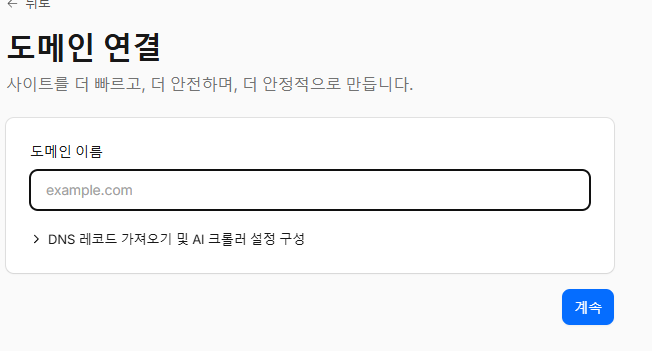
## Cloud Flare R2 네임 서버 확인
=> 좌측 탭 DNS 클릭 => 레코드 클릭 => 하단 네임 서버 확인 (2개 있음)

## 가비아에서 네임서버 변경
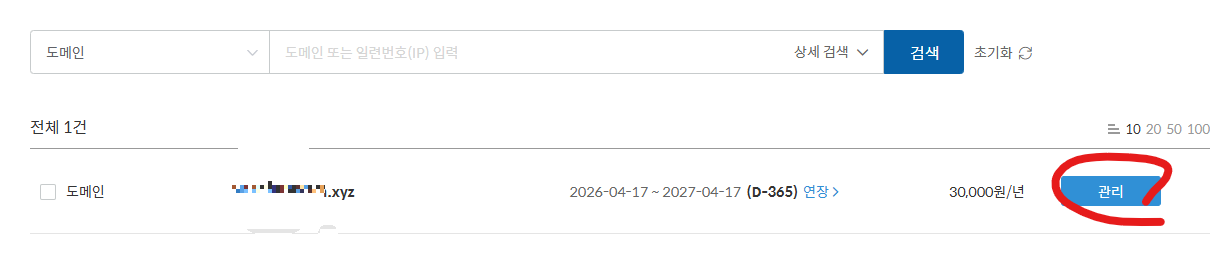
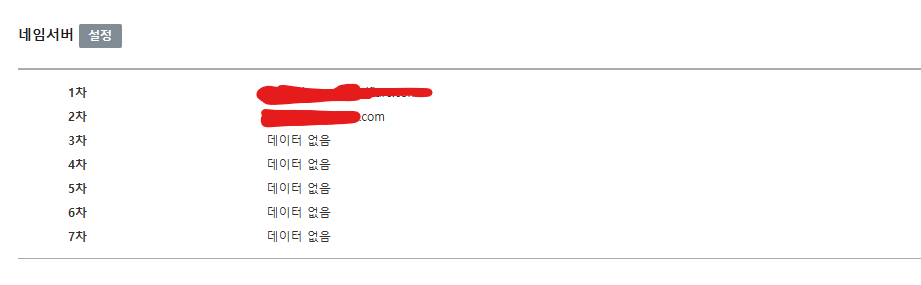
=> 도메인 관리 진입 => 설정을 눌러 1, 2차에 각각 네임서버 주소 "값"을 입력 후 저장
네임 서버 변경 후 실제 활성화까지는 1시간 내외로 소요되었음.
https://my.gabia.com/service#/?carve_code=domain
my.gabia.com

## R2에서 도메인 활성화 여부 확인
=> 좌측 메뉴 => 도메인 => 개요 에서 활성화 상태 확인 가능

# 헤더를 통한 임의 필터 설정
특정 헤더를 가진 사용자만 도메인에 접근하도록 해서 요금 폭탄을 1차적으로 예방
## 도메인을 등록한 공개 주소로 설정
=> 기존 스토리지 이동 => 설정 => 사용자 도메인 추가 => 도메인 주소 등록

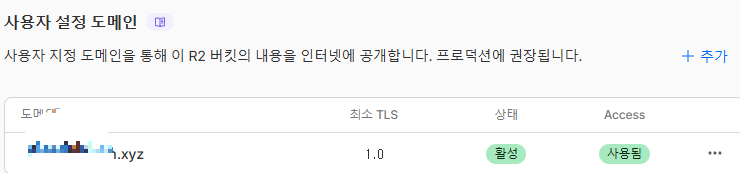
## 헤더 내용을 통한 접근 제한
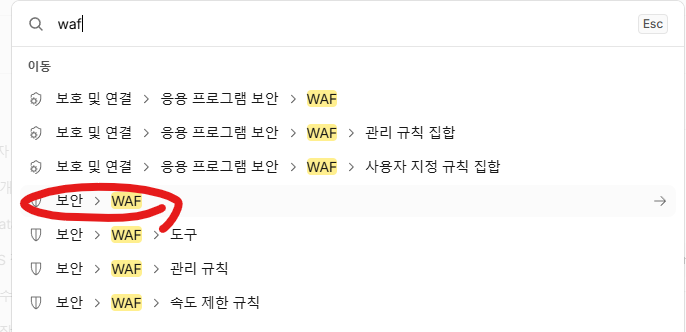
=> 클라우드 플레이어에서 좌측 검색으로 waf 검색 후 이동
=> 규칙 생성 => 사용자 지정 규칙 선택
=> 필드 : 헤더(무엇으로 구분할 지) / 이름 : 헤더 이름( example ) / 연산자 : 같지 않음 (비교 연산자) / 값 : 비교할 값( example1234 ) => 수행 동작 (차단) 입력 후 저장
여기서 "example1234" 이 값이 암호같은 역할


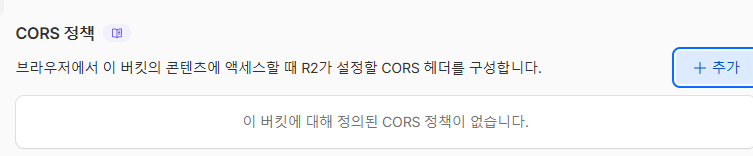
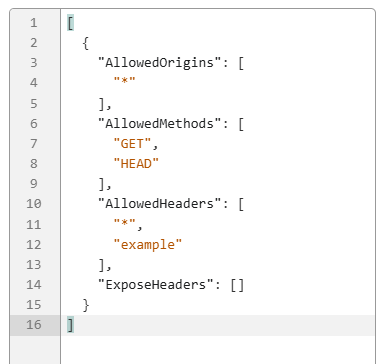
=> 클라우드 플레어 스토리지로 이동 => 설정 => CORS 추가 => 내용입력
여기서 CORS 의 역할로 특정 헤더를 가진 도메인 접근을 허락한다. (' * ' 를 통해 모든 헤더를 통과 시키지만, 명시적으로 'example' 입력)
# 결과
크롬에서 바로 번들 경로 사이트 연결하면, 연결이 막히는 것을 확인할 수 있음

## 유니티 설정
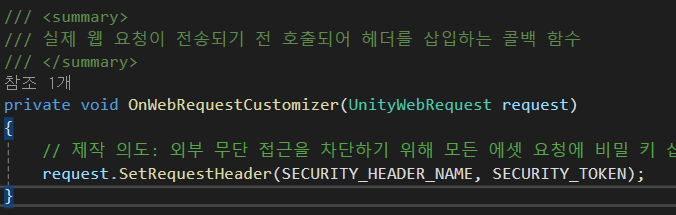
webRequest 요청 시 헤더 추가

## 테스트
키 값을 다르게 했더니 잘 막힌다.
example1234를 비밀번호로 설정했을 때, 의도적으로 example123 를 입력해 연결하게 되면 막히는 모습을 확인할 수 있다

